반응형
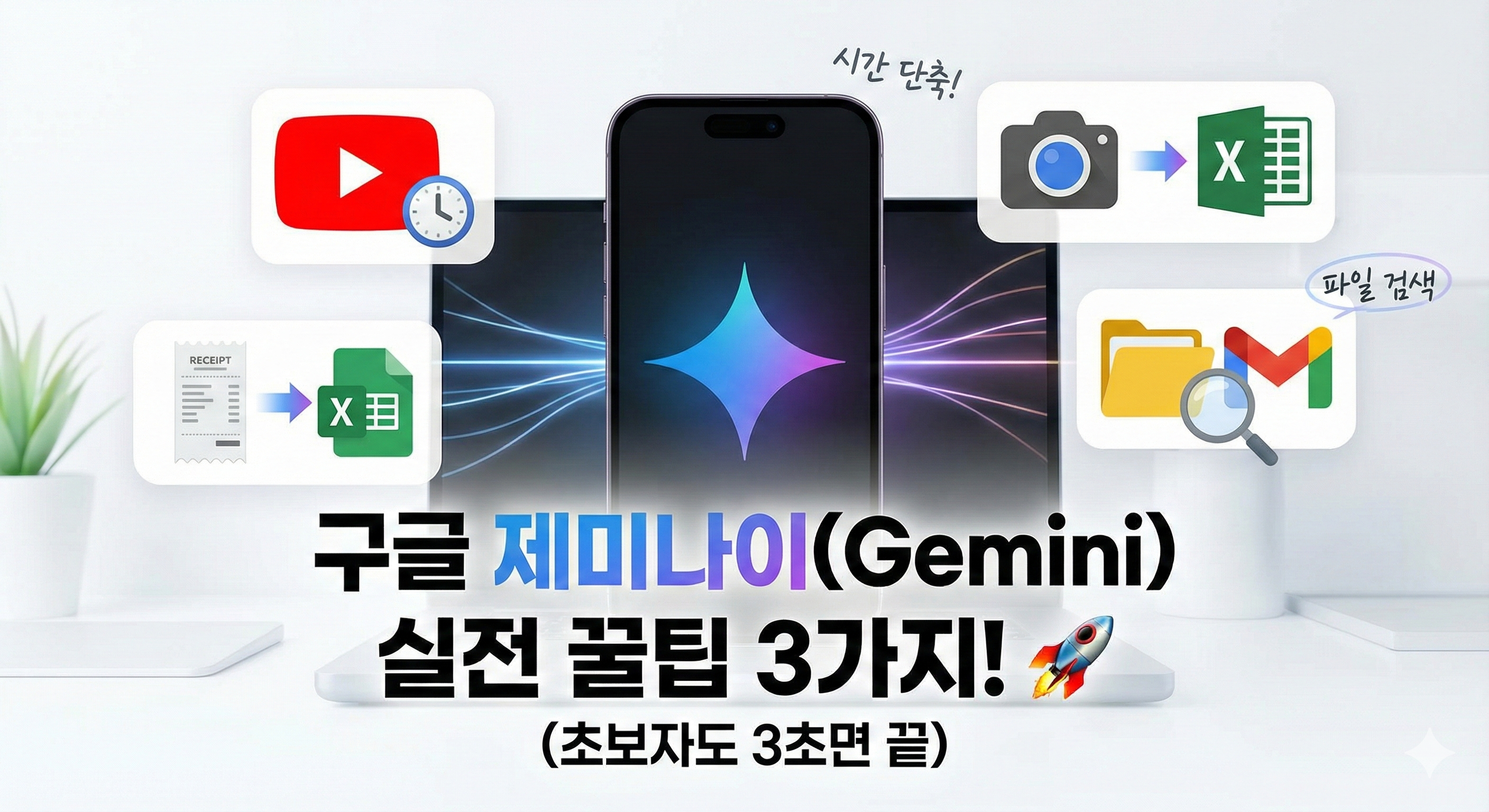
요즘 다들 AI, AI 하는데 막상 써보려니 어렵게 느껴지시나요?
구글이 만든 '제미나이(Gemini)'는 생각보다 훨씬 쉽고 우리 생활에 가까이 있습니다.
복잡한 공부 필요 없습니다.
딱 세 가지만 알면 오늘부터 퇴근이 빨라지고, 과제 시간이 절반으로 줄어듭니다.
누구나 바로 따라 할 수 있는 제미나이 활용법 BEST 3를 소개합니다.
1. 긴 유튜브 영상, 다 보지 말고 '물어보세요' 📺
"이 영상 내용은 궁금한데... 1시간을 언제 다 봐?" 바쁜 현대인에게 1시간짜리 영상은 너무 길죠.
이럴 때 제미나이가 시간을 아껴줍니다.
- 어떻게 하나요?
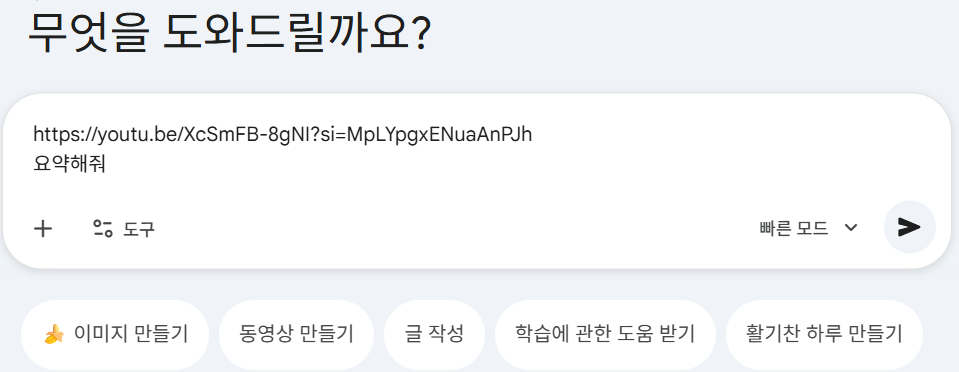
- 유튜브 영상 주소를 복사합니다.
- 제미나이 채팅창에 붙여넣고 "이거 요약해줘"라고 치면 끝!
- 뭐가 좋나요?
- AI가 영상을 다 보고 핵심 내용만 쏙쏙 뽑아줍니다.
- "03분 20세에 중요한 내용 나옴" 이렇게 시간까지 알려줘서 필요한 부분만 골라 볼 수 있어요.
2. 귀찮은 타이핑, 이제 '사진'으로 해결하세요 📸
종이에 적힌 영수증, 메뉴판, 회의실 칠판 내용... 이거 엑셀에 옮겨 적느라 눈 빠진 적 있으시죠? 이제 손 아프게 치지 마세요.
- 어떻게 하나요?
- 정리하고 싶은 종이나 화면을 사진으로 찍어 올립니다.
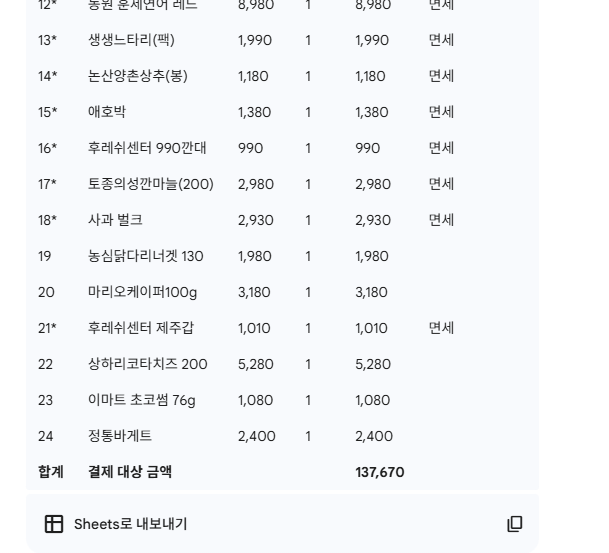
- **"이거 표로 정리해서 엑셀(구글 시트)로 만들어줘"**라고 말해보세요.


- 뭐가 좋나요?
- 단 3초 만에 깔끔한 표가 완성됩니다.
- '시트로 내보내기' 버튼만 누르면 엑셀 파일이 뚝딱 만들어져요. 단순 노동에서 해방입니다!
3. 내 파일 찾기, 폴더 뒤지지 말고 '비서'에게 시키세요 📂
"아... 저번 달에 받은 견적서 파일 어디 뒀더라?" 메일함 뒤지고, 드라이브 폴더 클릭하느라 시간 낭비하지 마세요.
제미나이는 내 구글 메일과 드라이브를 다 알고 있습니다.
어떻게 하나요?
- 채팅창에 @를 치고 Google Drive나 Gmail을 선택합니다.

- 뭐가 좋나요?
- 똑똑한 비서처럼 내 파일을 순식간에 찾아 대령합니다.
- 찾은 파일을 읽고 "내용 요약해줘"까지 시킬 수 있습니다. 진짜 편하겠죠?
📝 딱 3가지만 기억하세요!
AI라고 겁먹지 마세요. 제미나이는 어려운 도구가 아니라 나를 도와주는 똑똑한 친구입니다.
- 영상 보기 귀찮으면 링크 복사!
- 타이핑하기 싫으면 사진 찍기!
- 파일 못 찾겠으면 @로 부르기!
지금 바로 구글 제미나이(gemini.google.com)에 접속해서 이 세 가지 마법을 경험해보세요!