AI(NotebookLM, 챗GPT 등)한테 PPT에 넣을 이미지를 그려달라고 했더니,
기괴한 3D 그림이나 무지개떡 같은 색깔 때문에 당황하신 적 있나요?

오늘은 AI가 디자이너처럼 깔끔한 도해(인포그래픽)를 그려주게 만드는
'실패 없는 프롬프트 공식'과 상황별 필승 컬러 코드'를 공유합니다.
이대로만 입력하면 야근 시간이 절반으로 줄어듭니다!
1. 실패 없는 디자인 프롬프트 5대 공식
AI에게 주문할 때, 아래 5가지 단어만 기억하세요. 이것만 넣어도 결과물이 완전히 달라집니다.
① 스타일: "벡터 플랫 솔리드 컬러" (Vector Flat Solid Color)
설명: AI 특유의 복잡하고 예술적인 그림체 대신, PPT에 최적화된 깔끔하고 단순한 도해 스타일을 요청하는 것입니다.
그라데이션이나 입체 효과를 빼고 테두리가 선명한 그림을 의미합니다.
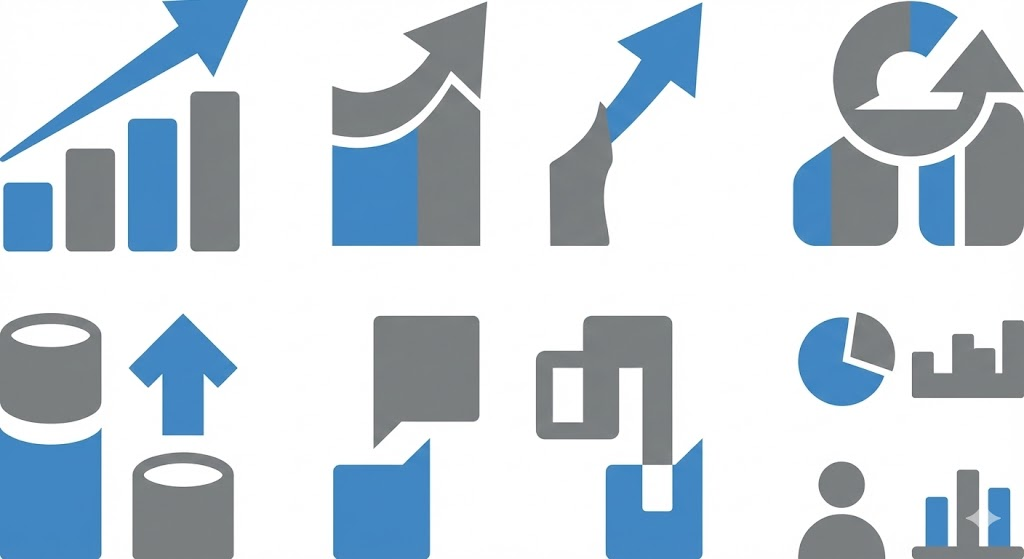
- 이미지 예시: 위의 이미지처럼 군더더기 없이 깔끔하게 떨어지는 아이콘과 그래프 스타일이 바로 '벡터 플랫 솔리드 컬러'입니다. 확대해도 깨지지 않고 정보 전달력이 높습니다.
② 배경: "완벽한 흰색" (Pure White)
- 왜 써야 하나요? 애매한 회색이나 미색(틴트)이 섞이지 않은, 순도 100%의 흰색(#FFFFFF) 배경을 요청하는 것입니다. 나중에 이미지만 오려내거나(누끼 따기), 다른 PPT 배경 위에 자연스럽게 올리기 위해 필수적입니다.
- 효과: '완벽한 흰색'을 지정해야 나중에 배경을 지우는 '누끼' 작업이 쉬워지고, PPT에 붙여넣었을 때 자연스럽습니다.
 이미지 예시: 위의 사과 이미지처럼, 배경에 그 어떤 잡티나 그림자도 없는 '완벽한 흰색' 상태여야 나중에 포토샵 등에서 클릭 한 번으로 배경을 투명하게 만들 수 있습니다.
③ 시각요소: "픽토그램 & 아이콘" (Pictogram & Icon)
- 왜 써야 하나요? 복잡한 그림보다 의미 전달이 명확한 '아이콘' 위주로 그려야 가독성이 좋아집니다.
- 노트북LM에게 단순히 "이미지를 넣어줘"라고 하면, 내용과 관련 없는 복잡하고 추상적인 예술 그림을 그리는 경우가 많습니다. 이는 발표 자료로 쓰기에 부적합합니다.
- 대신 의미를 직관적으로 전달하는 단순한 '픽토그램'이나 '아이콘'을 요청하세요. 이 스타일은 시각적으로 깔끔하며, 나중에 캡처해서 다른 슬라이드에 재사용하기에도 훨씬 용이합니다.

이미지 예시: 아래 이미지처럼 전구(아이디어), 톱니바퀴(설정/프로세스), 악수(협력), 과녁(목표) 등 직관적인 형태의 아이콘을 의미합니다. 복잡한 묘사 없이 단순 명료한 것이 특징입니다.
④ 일관성: "헤드라인 위치 통일" (Consistent Position)
- 왜 써야 하나요? 페이지마다 제목 위치가 다르면 산만해 보입니다. 위치를 고정해 달라고 해야 안정적인 느낌을 줍니다.
- 설명: 슬라이드마다 제목(헤드라인)의 위치나 폰트가 바뀌지 않고, 모든 페이지에서 동일한 위치와 스타일을 유지하도록 요청하는 것입니다. 이는 발표 자료의 전체적인 통일감(Tone & Manner)을 잡아줍니다.
 이미지 예시: 아래 두 개의 슬라이드 썸네일처럼, 왼쪽 상단의 '일관된 헤드라인 위치'라는 제목이 모든 슬라이드에서 정확히 같은 위치, 같은 폰트로 고정되어 있어야 합니다.
⑤ 색상: "단일 액센트 컬러" (Single Accent Color)
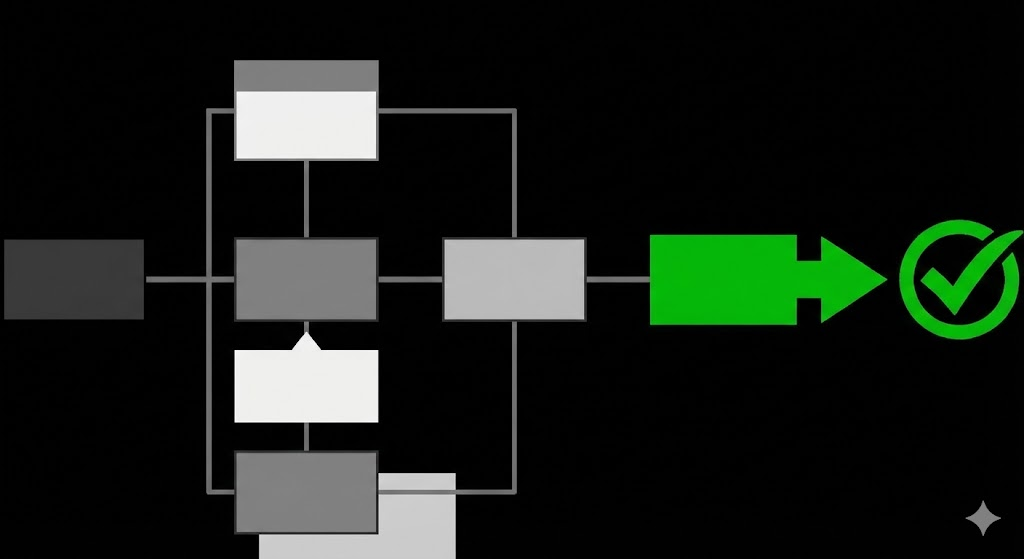
설명: 여러 가지 색을 난잡하게 쓰지 않고, 브랜드나 주제에 맞는 한 가지 핵심 색상만 지정하여 포인트로 사용하는 것입니다. 나머지는 무채색으로 처리하여 시선을 집중시키고 전문적인 느낌을 줍니다.
이미지 예시: 아래 워크플로우 도해에서 볼 수 있듯이, 전체적으로 회색조를 사용하고 핵심이 되는 부분에만 '초록색'을 사용하여 강렬한 포인트를 준 것을 확인할 수 있습니다.
2. 컬러 지정 전략 (60-30-10 법칙)
슬라이드의 배색 비율을 아래와 같이 맞추면 디자이너가 작업한 듯한 균형감을 줄 수 있습니다.
- 60% (배경색): 흰색 또는 아주 연한 회색
- 슬라이드의 가장 넓은 면적을 차지하며 베이스 역할을 합니다.
- 30% (보조색): 검정색(텍스트), 진한 회색(아이콘/테두리)
- 내용을 전달하는 텍스트나 보조적인 시각 요소에 사용합니다.
- 10% (액센트 컬러): 지정한 포인트 컬러 1가지
- 핵심 데이터, 결론, 화살표 등 가장 중요한 부분에만 제한적으로 사용합니다.
- *꿀팁: "파란색"이라고 뭉뚱그려 말하지 말고, 회사 로고나 브랜드 컬러의 정확한 **Hex 코드(예: #003366)*를 AI에게 알려주세요.
3. 상황별 추천 액센트 컬러 (Hex 코드 포함)
| 분위기/주제 | 추천 컬러 | Hex 코드 예시 | 느낌 |
| 신뢰, 기술, 금융 | 네이비 블루 | #003366 | 차분하고 전문적인 느낌 (삼성, 금융권) |
| 성장, 환경, 안전 | 포레스트 그린 | #228B22 | 편안하고 긍정적인 느낌 (네이버, 친환경) |
| 열정, 혁신, 경고 | 체리 레드 | #D2042D | 강렬하게 시선을 끄는 느낌 (유튜브, 긴급) |
| 창의, 에너지 | 비비드 오렌지 | #FF8C00 | 활기차고 아이디어가 넘치는 느낌 |
| 프리미엄, 고급 | 골드/다크 옐로우 | #DAA520 | 검정 배경과 썼을 때 고급스러운 느낌 |
💡 요약: "어떻게 적용하나요?"
- 색상 결정: 위 표를 참고하거나 회사 로고 색상의 Hex 코드를 찾습니다.
- AI 요청: "이미지 만들 때 #003366(네이비) 컬러만 액센트로 써줘."라고 입력합니다.
- PPT 적용: PPT의 **[디자인] -> [색] -> [색 사용자 지정]**에 들어가서 해당 코드를 '강조 색'으로 등록해 두고, 중요한 그래프나 키워드에만 '콕콕' 찍어서 사용합니다.
[상황별 예시] 주제 & 컬러 적용 버전
위 공식을 활용하여 구체적인 주제와 추천 컬러를 적용한 예시입니다.
1. 신뢰감 있는 '금융/비즈니스' 자료 (네이비 블루)
"성공적인 자산 관리와 금융 차트를 주제로 이미지를 그려줘. 전체적으로 **네이비 블루(#003366)**를 액센트 컬러로 사용해서 포인트만 주고, 복잡한 효과 없이 벡터 플랫 솔리드 컬러 스타일로 생성해 줘. 시각 요소는 픽토그램과 아이콘 위주로 깔끔하게 구성하고, 배경은 반드시 완벽한 흰색이어야 해."
2. 친환경적이고 성장하는 'ESG/안전' 자료 (포레스트 그린)
"지속 가능한 환경과 친환경 에너지를 주제로 이미지를 그려줘. 전체적으로 **포레스트 그린(#228B22)**을 액센트 컬러로 사용해서 포인트만 주고, 복잡한 효과 없이 벡터 플랫 솔리드 컬러 스타일로 생성해 줘. 시각 요소는 픽토그램과 아이콘 위주로 깔끔하게 구성하고, 배경은 반드시 완벽한 흰색이어야 해."
3. 혁신적이고 눈에 띄는 '유튜브/마케팅' 자료 (체리 레드)
"폭발적인 조회수와 마케팅 전략을 주제로 이미지를 그려줘. 전체적으로 **체리 레드(#D2042D)**를 액센트 컬러로 사용해서 포인트만 주고, 복잡한 효과 없이 벡터 플랫 솔리드 컬러 스타일로 생성해 줘. 시각 요소는 픽토그램과 아이콘 위주로 깔끔하게 구성하고, 배경은 반드시 완벽한 흰색이어야 해."